わびさび寿司ダービー攻略

投稿者: gcxxops

  • 最初の赤身を作る

    最初の赤身を作る

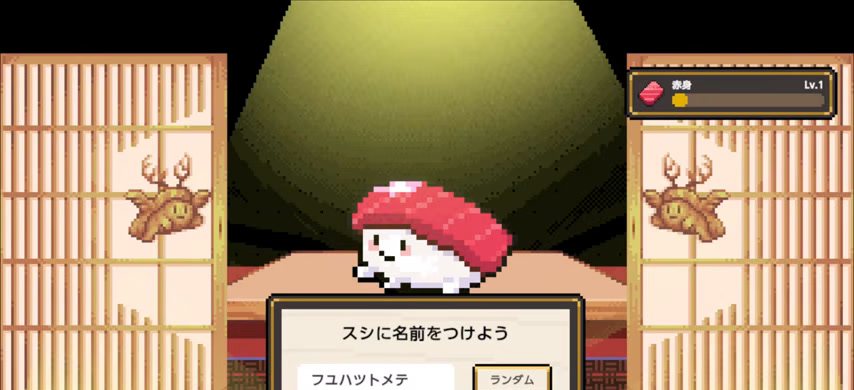
    最初の赤身は、ホームの「にぎる」から作れます。赤身を選び、100Gでにぎったあと、名前を決めれば完成です。赤いネタをのせた寿司が誕生し、最初のレースへ進めるようになります。

    できあがる赤身の寿司。赤いネタと白いご飯が目印です。
    できあがる赤身の寿司。赤いネタと白いご飯が目印です。 画像を拡大

    始める場所と用意するもの

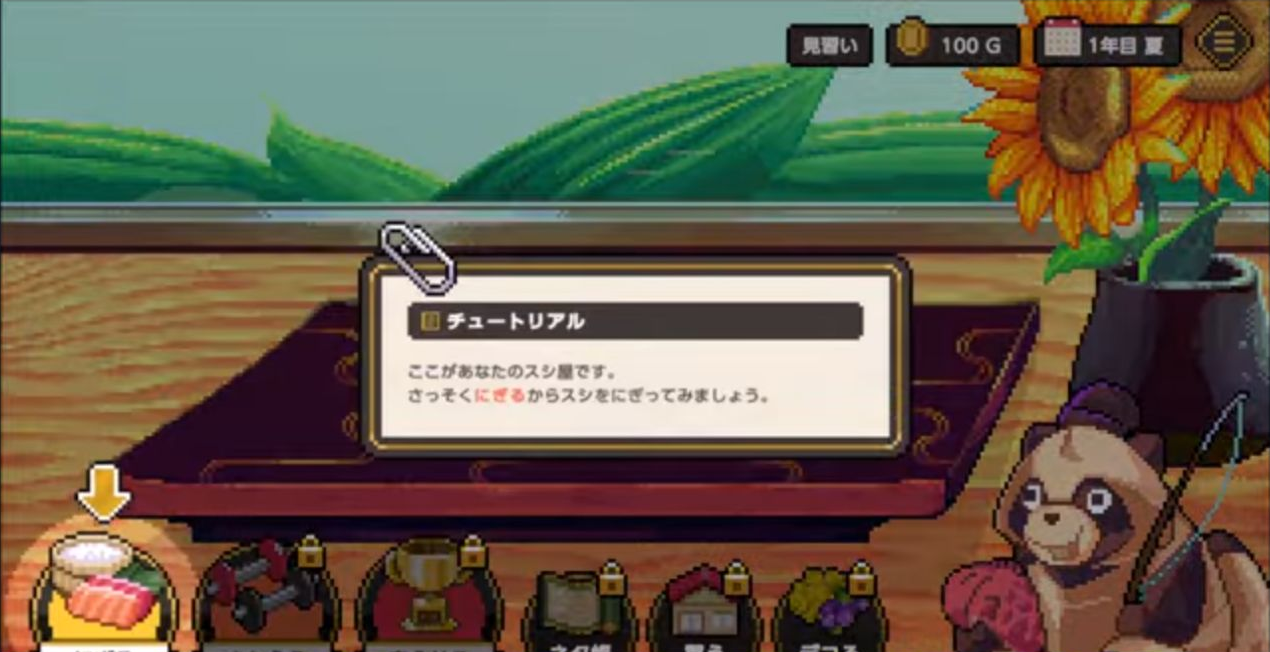
    しがらきとの最初の会話を終え、寿司の置かれていない台と、画面下のメニューが出たホームから始めます。この記事はPC版の初回チュートリアルで赤身を1カン作る手順です。「カン」は寿司の数え方です。

    • 所持金100G:Gはゲーム内のお金です。画面右上のコイン横に表示されます。初回の映像では100Gあり、赤身の作成に100Gを使います。
    • 寿司を持っていない状態:チュートリアルでは、寿司は一度に1カンしか持てないと説明されます。
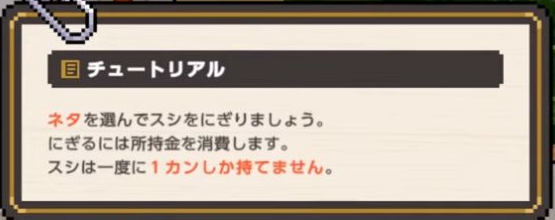
    寿司をにぎるには所持金を使います。一度に持てる寿司は1カンです。
    寿司をにぎるには所持金を使います。一度に持てる寿司は1カンです。 画像を拡大

    1.ホーム左下の「にぎる」をクリックする

    開始するのは、台と下部メニューがあるホームです。矢印が示す左端のボタンを使います。
    開始するのは、台と下部メニューがあるホームです。矢印が示す左端のボタンを使います。 画像を拡大
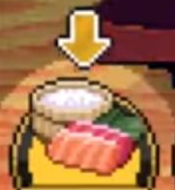
    左端を拡大した画像です。黄色い矢印が指す魚とご飯のボタンが「にぎる」です。
    左端を拡大した画像です。黄色い矢印が指す魚とご飯のボタンが「にぎる」です。 画像を拡大

    画面下のいちばん左にある、魚の切り身とご飯の絵が「にぎる」です。初回は黄色い矢印が目印。ここをクリックすると「つけ場」に移ります。つけ場は、寿司に使うネタを選ぶ画面です。

    2.ネタ一覧の「赤身」をクリックする
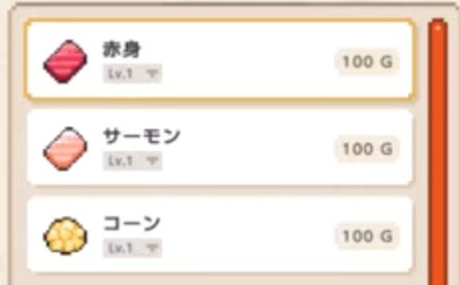
    一番上の赤身を選びます。赤身の行が金色の枠で囲まれれば選択済みです。
    一番上の赤身を選びます。赤身の行が金色の枠で囲まれれば選択済みです。 画像を拡大

    「ネタを選ぶ」の一番上にある赤身をクリックします。赤身の行が金色の枠で囲まれ、右側に赤い切り身と「赤身」の説明が出れば選択できています。サーモンやコーンの説明が出ているときは、赤身の行をクリックし直しましょう。

    3.右下の「OK」をクリックしてにぎる

    費用は100G。右側のオレンジ色のOKで赤身をにぎります。
    費用は100G。右側のオレンジ色のOKで赤身をにぎります。 画像を拡大

    説明欄が「赤身」で、費用が「100G」になっていることを読み、右下のオレンジ色のOKをクリックします。にぎる演出のあとに赤身の寿司が現れ、「スシに名前をつけよう」という枠が開きます。

    4.名前の下にある「OK」をクリックする
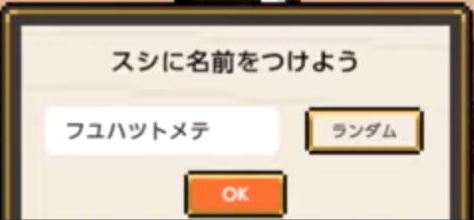
    表示された名前でよければ、白い欄の下のOKをクリックします。
    表示された名前でよければ、白い欄の下のOKをクリックします。 画像を拡大

    白い欄には、あらかじめ名前が入っています。その名前でよければ、欄の下にあるオレンジ色のOKをクリックします。この例は表示された名前のまま進めています。画像と同じ名前にそろえる必要はありません。

    ホームで次のレースの案内が出たら完成
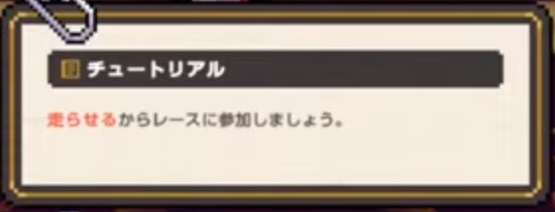
    名前を決めるとホームに戻り、次に「走らせる」へ進む案内が出ます。
    名前を決めるとホームに戻り、次に「走らせる」へ進む案内が出ます。 画像を拡大

    名前の枠が閉じてホームに戻り、「走らせるからレースに参加しましょう。」と出れば作成完了です。作成に100Gを使ったため、この例の所持金は0Gになっています。案内の矢印が指すトロフィーは、次にレースへ進むボタンです。

    うまく進まないとき

    まだネタ一覧が出ていない

    ホーム下部の、魚とご飯の絵の「にぎる」をクリックします。「走らせる」のトロフィーや「ネタ帳」の本とは別のボタンです。

    別のネタを選んでしまった

    まだつけ場にいるなら、「OK」を押す前に左の一覧で赤身をクリックし直します。右側の見出しが「赤身」に変わってから確定してください。

    寿司は出たのにホームへ戻らない

    「スシに名前をつけよう」の枠が残っている場合は、名前の下の「OK」をクリックします。右側の「ランダム」ではありません。

    所持金や持っている寿司がこの例と違う

    この記事の開始条件は「寿司を持っていない・100Gある初回」です。すでに寿司がいる場合の手放し方や、所持金不足から100Gを集める方法は、ここではまだ説明できていません。別のネタを確定した後の取り消し方も未確認です。

    次に進む

    最初のレースとLOSTへ進めます。LOSTは、レース中に寿司を失ったときの表示です。作成の開始条件と操作をまとめて探すときは、最初の寿司作成フローを使ってください。
    プレイ映像

    YouTubeでプレイ映像を見る
  • 最初のレースフロー

    対象 条件 操作 確認結果
    出走 赤身作成後・レース選択画面。「ちゅうとりある」/おけまる水産(営業前)/1周420cm 「ちゅうとりある」を選び、右下の「はしらせる」を押す 出走画面へ進む
    走行 カウントダウン後 レースを継続 食べられる場面へ進む
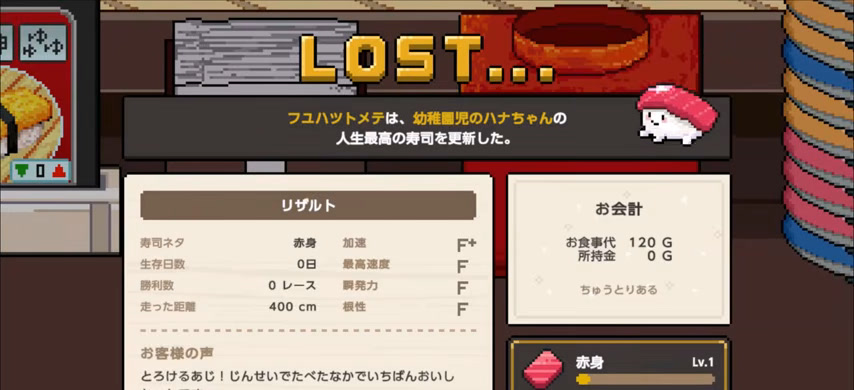
    結果 走行終了後 結果画面を確認 LOST表示
  • エンガワ解放フロー

    対象 条件 操作 確認結果
    敗北確定 最初のレース終了 LOST結果を閉じる ホームへ戻る
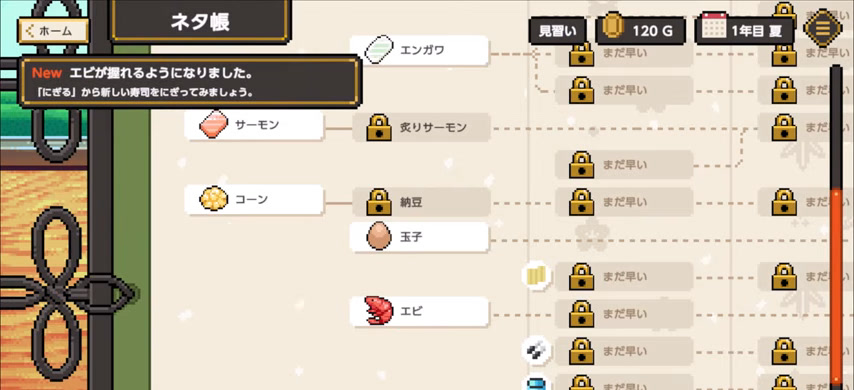
    ネタ帳 ホーム画面 ネタ帳を開く 解放一覧を表示
    エンガワ ネタ帳表示中 該当項目を確認 解放済み表示
  • エンガワ作成フロー

    対象 条件 操作 確認結果
    ネタ選択 エンガワ解放後 エンガワを選択 名前入力へ進む
    名前設定 エンガワ選択後 名前を確定 作成処理へ進む
    作成完了 名前確定後 ホームへ戻る エンガワが表示される
  • トレーニングフロー

    対象 条件 操作 確認結果
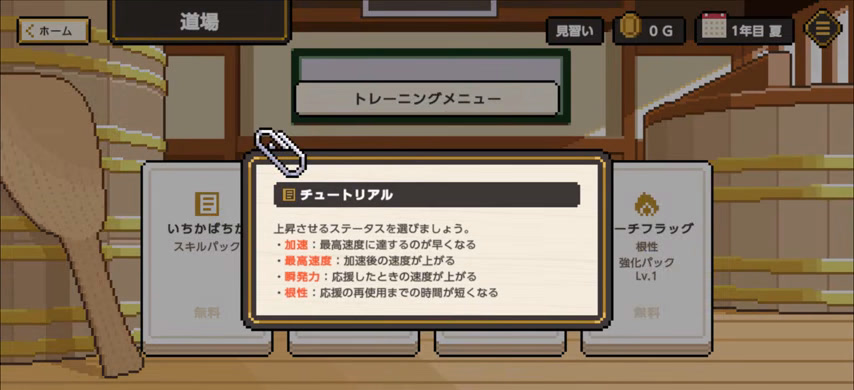
    開始 トレーニング可能 メニューを開く 候補を表示
    選択 候補表示中 一つを選ぶ 演出へ進む
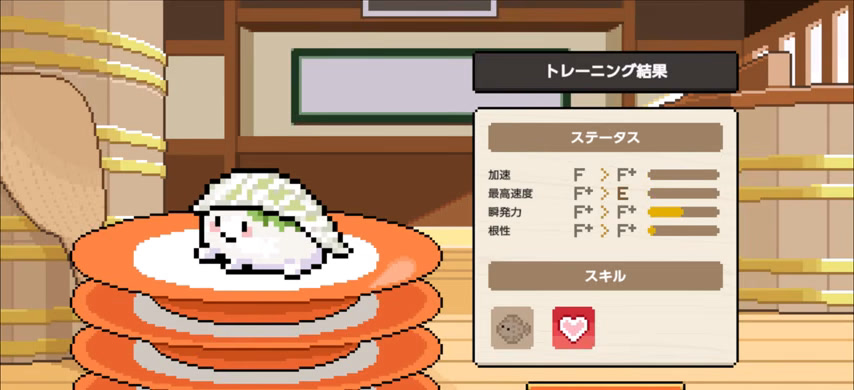
    結果 演出後 結果画面を確認 能力変化を表示
    スキル欄 結果画面 右側の欄を確認 獲得スキルを表示
  • みならいトライアウト勝利フロー

    対象 条件 操作 確認結果
    レース選択 トレーニング後 みならいトライアウトを選択 詳細を表示
    出走確認 詳細画面 出走を確定 メンバーを表示
    走行 カウントダウン後 レースを継続 ゴールへ到達
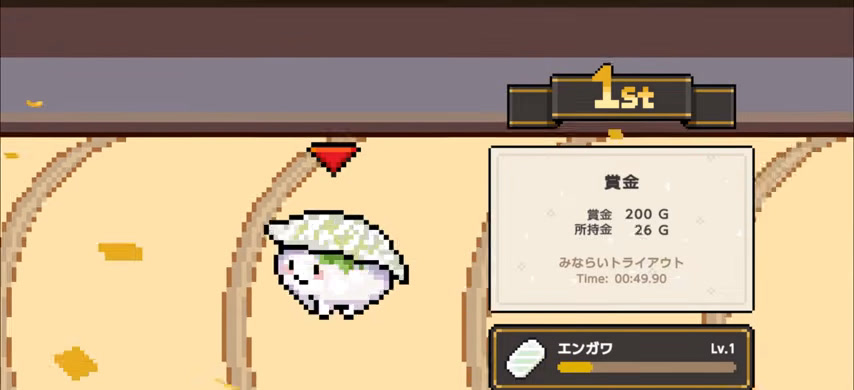
    結果 ゴール後 結果を確認 1位表示
  • ランクアップフロー

    対象 条件 操作 確認結果
    勝利確定 1位結果表示中 結果を確定 ホームへ遷移
    昇格 ホーム遷移後 通知を確認 梅RANK UP表示
    追加要素 昇格後 続く通知を確認 レース追加表示
  • ショップ購入フロー

    対象 条件 操作 確認結果
    入店 梅ランク昇格後 ショップを開く 商品一覧を表示
    商品選択 商品一覧表示中 麺棒を選ぶ 購入確認へ進む
    購入 購入確認表示中 確定する 所持金が変化
    購入完了 購入後 一覧へ戻る 購入済み表示
  • 梅ランク敗北フロー

    対象 条件 操作 確認結果
    出走 梅ランクのレース表示中 レースを選択 走行開始
    着順 走行継続後 ゴールへ到達 3着表示
    結果 ゴール後 結果画面を確認 LOST表示
  • 最初の寿司作成フロー

    工程 開始条件 操作 結果
    にぎるを開く 初回のホーム・寿司未所持・所持金100G 左下の魚とご飯の絵の「にぎる」をクリックする つけ場のネタ一覧が開く
    赤身を選ぶ つけ場のネタ一覧を表示中 一番上の赤身をクリックする 赤身の行が金枠になり、右側に赤身の説明が出る
    100Gでにぎる 赤身選択済み・所持金100G以上 費用100Gを読み、右下のOKをクリックする にぎる演出後、赤身の寿司と名前の枠が出る
    名前を決める スシに名前をつけようの枠を表示中 表示された名前でよければ、白い欄の下のOKをクリックする ホームに戻り、走らせるからレースへ進む案内が出る

    画像付きの赤身作成手順

  • 後継の赤身で再挑戦して1位

    後継の赤身で再挑戦して1位

    LOST後に赤身の後継を作り、トレーニングを経て同じレースへ再挑戦し1位になる流れです。

    対象・条件

    梅ランクのレースでLOST結果が表示された後です。

    操作と結果

    1. 赤身を選び、後継の寿司を作る。
    2. トレーニング結果を確認する。
    3. 同じレースへ再出走し、1位結果まで進む。

    手順を終えた目印

    1位表示を確認してから、次の操作へ進みます。

    画面が異なる場合

    最初に「LOST結果後」の状態かを確認してください。表示される項目や結果が違う場合は、下の関連データで開始条件と操作を照らし合わせてください。

    この攻略の範囲

    継承される全要素や再現可能な必勝手順は確定していません。

  • 最初のレースとLOST

    最初のレースとLOST

    最初のレースでスタートし、走行中に食べられてLOST結果へ進む一連の流れです。

    対象・条件

    作成直後の赤身で最初のレースへ参加した場面です。

    最初に選ぶレースと出走ボタン

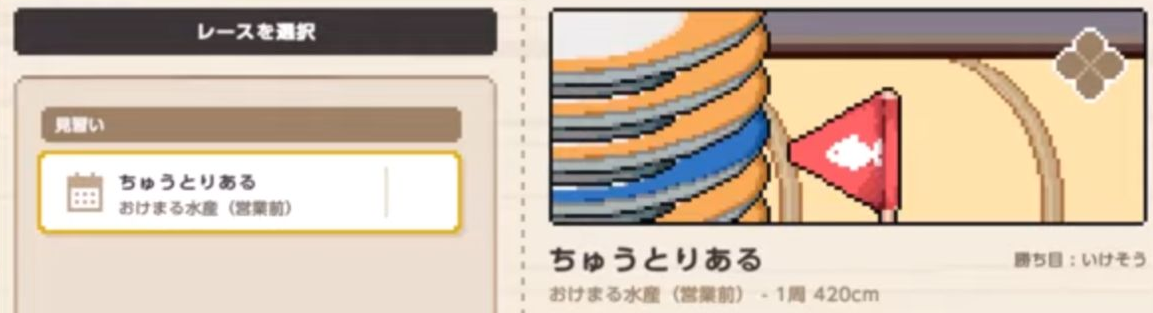
    赤身を作った後、レース選択画面では「ちゅうとりある」を選びます。会場名は「おけまる水産(営業前)」、コースは1周420cmです。右側にこの名前と距離が表示されているか確かめてから出走しましょう。

    最初のレース「ちゅうとりある」。会場はおけまる水産(営業前)、1周420cm。
    最初のレース「ちゅうとりある」。会場はおけまる水産(営業前)、1周420cm。(画像を押すと拡大)

    左側の一覧で選んだレースは黄色い枠で囲まれ、右側に会場と距離が表示されます。上の画像は、最初の赤身を作成した直後の画面です。

    レース選択画面の右下にある「はしらせる」ボタン。左隣は「やめる」。
    レース選択画面の右下にある「はしらせる」ボタン。左隣は「やめる」。(画像を押すと拡大)

    出走するボタンは画面右下の「はしらせる」です。左隣の「やめる」と間違えないように押してください。

    操作と結果

    1. レース選択画面で「ちゅうとりある」を選び、右下の「はしらせる」を押す。
    2. カウントダウン後の走行を追う。
    3. 食べられた後にLOST結果が表示されることを確認する。

    手順を終えた目印

    LOST表示を確認してから、次の操作へ進みます。

    画面が異なる場合

    最初に「赤身作成後」の状態かを確認してください。表示される項目や結果が違う場合は、下の関連データで開始条件と操作を照らし合わせてください。

    この攻略の範囲

    回避の唯一解や入力タイミングは確定していません。

  • LOST後のエンガワ解放

    LOST後のエンガワ解放

    最初のLOST結果を閉じた後、ネタ帳でエンガワが解放済みになるまでを確認しました。

    対象・条件

    最初のレースでLOST結果が表示された直後です。

    操作と結果

    1. LOST結果を確認してホームへ戻る。
    2. ネタ帳を開く。
    3. エンガワの項目が解放済みになったことを確認する。

    手順を終えた目印

    解放済み表示を確認してから、次の操作へ進みます。

    画面が異なる場合

    最初に「最初のレース終了」の状態かを確認してください。表示される項目や結果が違う場合は、下の関連データで開始条件と操作を照らし合わせてください。

    この攻略の範囲

    この区間だけでは解放に必要な全条件を一般化しません。

  • エンガワを作る

    エンガワを作る

    ネタ一覧でエンガワを選び、名前を確定してホームへ戻るまでの作成手順です。

    対象・条件

    ネタ帳でエンガワを確認できる状態です。

    操作と結果

    1. ネタ一覧からエンガワを選ぶ。
    2. 名前入力画面で確定する。
    3. エンガワの寿司がホーム画面に表示されることを確認する。

    手順を終えた目印

    エンガワが表示されるを確認してから、次の操作へ進みます。

    画面が異なる場合

    最初に「エンガワ解放後」の状態かを確認してください。表示される項目や結果が違う場合は、下の関連データで開始条件と操作を照らし合わせてください。

    この攻略の範囲

    表示外のネタや能力比較は扱いません。

  • 最初のトレーニング

    最初のトレーニング

    トレーニングメニューを開き、提示された選択肢から一つを選んで結果画面まで進む流れです。

    対象・条件

    作成したエンガワにトレーニングを行える状態です。

    操作と結果

    1. トレーニングメニューを開く。
    2. 表示された候補から一つを選ぶ。
    3. 演出後の結果画面で能力変化とスキル欄を確認する。

    手順を終えた目印

    獲得スキルを表示を確認してから、次の操作へ進みます。

    画面が異なる場合

    最初に「トレーニング可能」の状態かを確認してください。表示される項目や結果が違う場合は、下の関連データで開始条件と操作を照らし合わせてください。

    この攻略の範囲

    各候補の抽選率や最適選択は確定していません。

  • みならいトライアウトで1位

    みならいトライアウトで1位

    レース一覧からみならいトライアウトへ出走し、同じ走行で1位結果まで到達した区間です。

    対象・条件

    トレーニング後のエンガワで出走する場面です。

    操作と結果

    1. レース一覧でみならいトライアウトを選ぶ。
    2. 出走メンバー表示からレースを開始する。
    3. 走行後に1位の結果が表示されることを確認する。

    手順を終えた目印

    1位表示を確認してから、次の操作へ進みます。

    画面が異なる場合

    最初に「トレーニング後」の状態かを確認してください。表示される項目や結果が違う場合は、下の関連データで開始条件と操作を照らし合わせてください。

    この攻略の範囲

    優勝を保証する能力値や応援入力の固定手順は示しません。

  • 梅ランクへの昇格

    梅ランクへの昇格

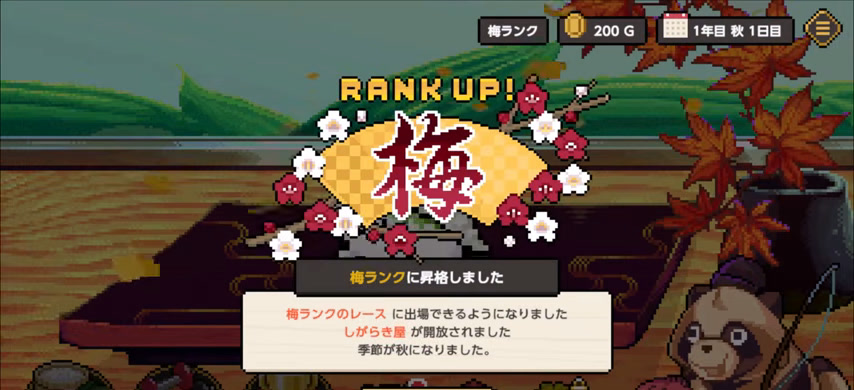
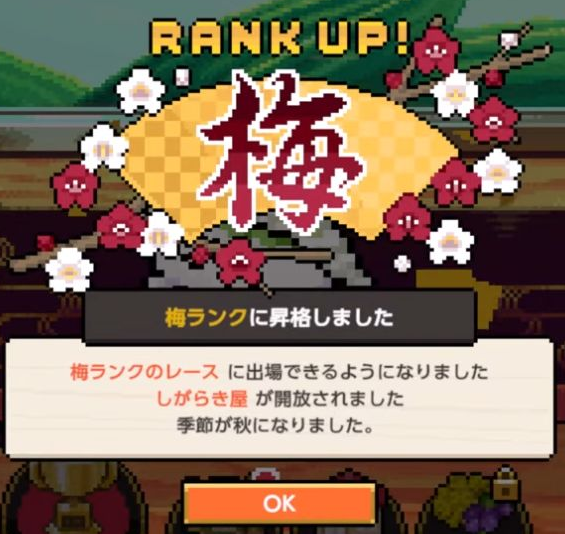
    みならいトライアウトの1位結果を閉じた後、ホームで「梅ランクに昇格しました」と表示される流れです。昇格通知では梅ランクのレースへの出場、しがらき屋の開放、季節が秋になることを確認できます。

    前提・準備

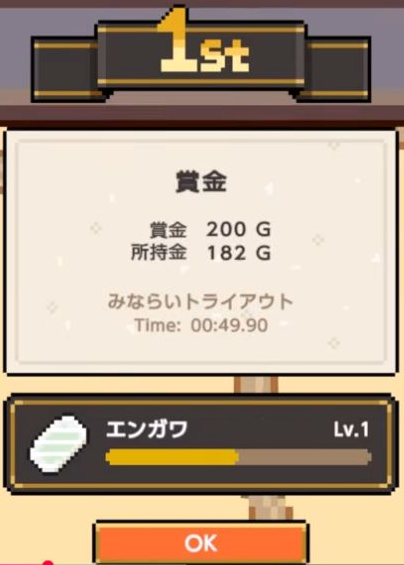
    みならいトライアウトを終え、「1st」と書かれた結果画面が表示されているところから始めます。ここで扱うのはエンガワで1位になった例です。レースに勝つための能力や応援操作を一律に決めるものではありません。まだ結果画面に進んでいない場合は、まず出走中のレースを終えます。

    1.1位結果の「OK」を押す

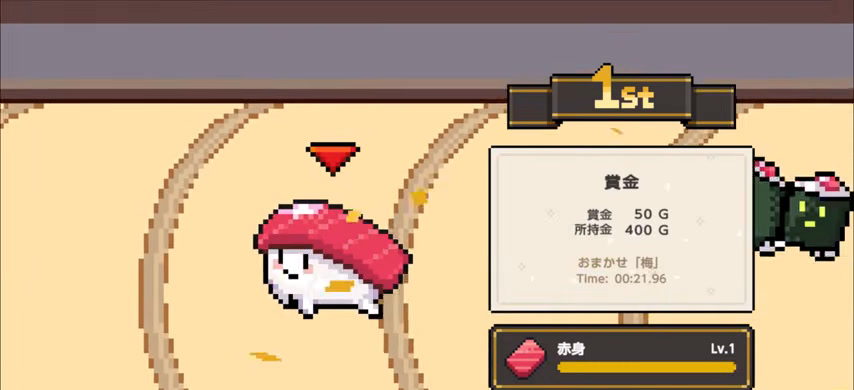
    結果画面の上部にある「1st」は1位の表示です。右側の結果欄で「みならいトライアウト」の名前を確認し、画面下のオレンジ色の「OK」を押して進みます。別のレースの結果と取り違えないように、順位だけでなくレース名も読みます。

    みならいトライアウトの1st表示と結果画面のOK
    みならいトライアウトの1st表示と結果画面のOK

    2.ホームの昇格通知を読む

    ホームへ戻り、「RANK UP!」「梅」「梅ランクに昇格しました」が出たら昇格を確認できます。その下に並ぶ変更内容を読み、通知の「OK」で閉じます。

    梅ランク昇格とレース・しがらき屋・季節の変更通知
    梅ランク昇格とレース・しがらき屋・季節の変更通知

    昇格できた目印

    • 梅ランクのレースに出場できるようになったと表示される。
    • 「しがらき屋が開放されました」と表示される。
    • 「季節が秋になりました」と表示される。

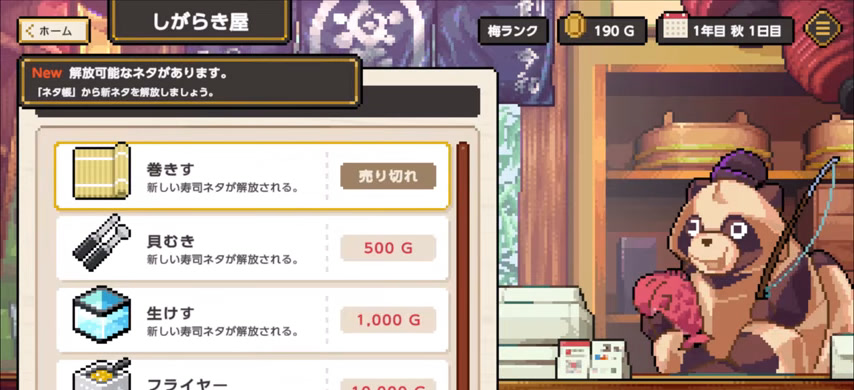
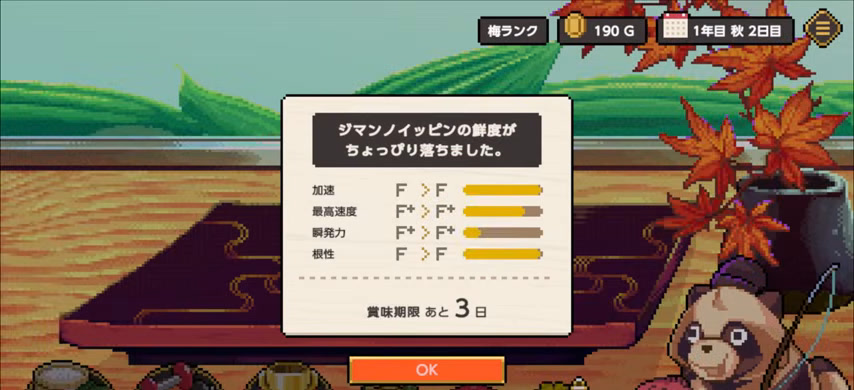
    しがらき屋はアイテムを購入するショップです。昇格後の買い物はショップの購入手順へ、続いて鮮度低下の通知が出たときは鮮度と賞味期限の確認方法へ進めます。

    表示が違う・進めないとき

    結果画面が残っているときは、その画面の「OK」を確認します。「1st」以外の順位やLOSTが出ている場合は、この1位後の流れとは前提が違います。現在の結果を確かめ、トレーニングの結果やLOST後の流れを確認してから次の出走を検討してください。同じ編成で必ず勝てる条件や、他のランクの昇格条件はこの記事では扱いません。

    関連データ

    ランクアップフローに開始条件・操作・確認結果をまとめています。

    プレイ映像

    YouTubeでプレイ映像を見る
  • ショップで麺棒を購入

    ショップで麺棒を購入

    ショップを開き、麺棒を購入して購入済み表示へ変わるまでを確認しました。

    対象・条件

    梅ランク昇格後、ショップを利用できる状態です。

    操作と結果

    1. ホームからショップを開く。
    2. 一覧で麺棒を選ぶ。
    3. 購入を確定し、購入済み表示へ変わることを確認する。

    手順を終えた目印

    購入済み表示を確認してから、次の操作へ進みます。

    画面が異なる場合

    最初に「梅ランク昇格後」の状態かを確認してください。表示される項目や結果が違う場合は、下の関連データで開始条件と操作を照らし合わせてください。

    この攻略の範囲

    麺棒の効果量や購入優先度は評価していません。

  • 梅ランクのレースでLOST

    梅ランクのレースでLOST

    梅ランクで追加されたレースへ出走し、3着表示を経てLOST結果へ進む区間です。

    対象・条件

    梅ランク昇格後に追加されたレースを選べる状態です。

    操作と結果

    1. 追加されたレースを選んで出走する。
    2. カウントダウンから走行を追う。
    3. 走行後に3着表示とLOST結果を確認する。

    手順を終えた目印

    LOST表示を確認してから、次の操作へ進みます。

    画面が異なる場合

    最初に「梅ランクのレース表示中」の状態かを確認してください。表示される項目や結果が違う場合は、下の関連データで開始条件と操作を照らし合わせてください。

    この攻略の範囲

    敗因の断定や勝利を保証する構成は示しません。

  • 後継再挑戦フロー

    対象 条件 操作 確認結果
    後継作成 LOST結果後 赤身を選び名前を確定 新しい赤身を表示
    育成 後継作成後 トレーニングを選ぶ 能力変化を表示
    再出走 トレーニング後 同じレースを選択 走行開始
    ゴール 同一走行中 レースを継続 1着でゴール
    結果 ゴール後 結果画面を確認 1位表示